

作为开发者,终端是我们每天停留时间最长的地方。原生 Bash 虽然稳重,但在颜值和效率上略显乏力。今天分享我如何利用 Zsh、Powerlevel10k 以及一套 Git 模块化管理 方案,打造一个颜值极高、功能极强且能多端一键同步的终端环境。
环境:
Ubuntu 22.04.5 LTS
核心工具链
Shell: Zsh (搭配 Oh My Zsh 框架)
主题: Powerlevel10k (响应极快,信息丰富)
现代命令: eza (Rust 编写的 ls 替代品,支持图标与 Git 状态)
插件: autosuggestions (自动补全), syntax-highlighting (语法高亮)
管理方案: Git + Dotfiles + Symlink (软链接)
1. 安装基础软件(如尚未安装)
sudo apt update && sudo apt install -y zsh git curl2. 安装基础框架 Oh My Zsh (如果尚未安装)
sh -c "$(curl -fsSL https://raw.githubusercontent.com/ohmyzsh/ohmyzsh/master/tools/install.sh)" "" --unattended个人用配置
克隆本仓库(需要配置ssh密钥)
git clone git@github.com:AhsokaTano26/my-zsh-config.git ~/dotfiles执行自动化安装脚本
cd ~/dotfiles && chmod +x install.sh && ./install.sh切换并生效
exec zsh切换默认 Shell 为 Zsh
chsh -s $(which zsh)立即生效
source ~/.zshrc3. 安装主题Powerlevel10k(P10K)
这是目前 Zsh 主题的天花板。它的优点是:快(完全没有延迟)、美(极其精致)、好调(交互式配置)。
下载主题:
git clone --depth=1 https://github.com/romkatv/powerlevel10k.git ${ZSH_CUSTOM:-$HOME/.oh-my-zsh/custom}/themes/powerlevel10k修改配置: 打开 ~/.zshrc,找到 ZSH_THEME 这一行,修改为:ZSH_THEME="powerlevel10k/powerlevel10k"
安装字体 : 为了显示图标不乱码,建议安装 Nerd Fonts(推荐 MesloLGS NF)。
配置向导: 输入 source ~/.zshrc 。
此时会进入交互式配置向导环节:
首先是检查字体是否能正常显示:
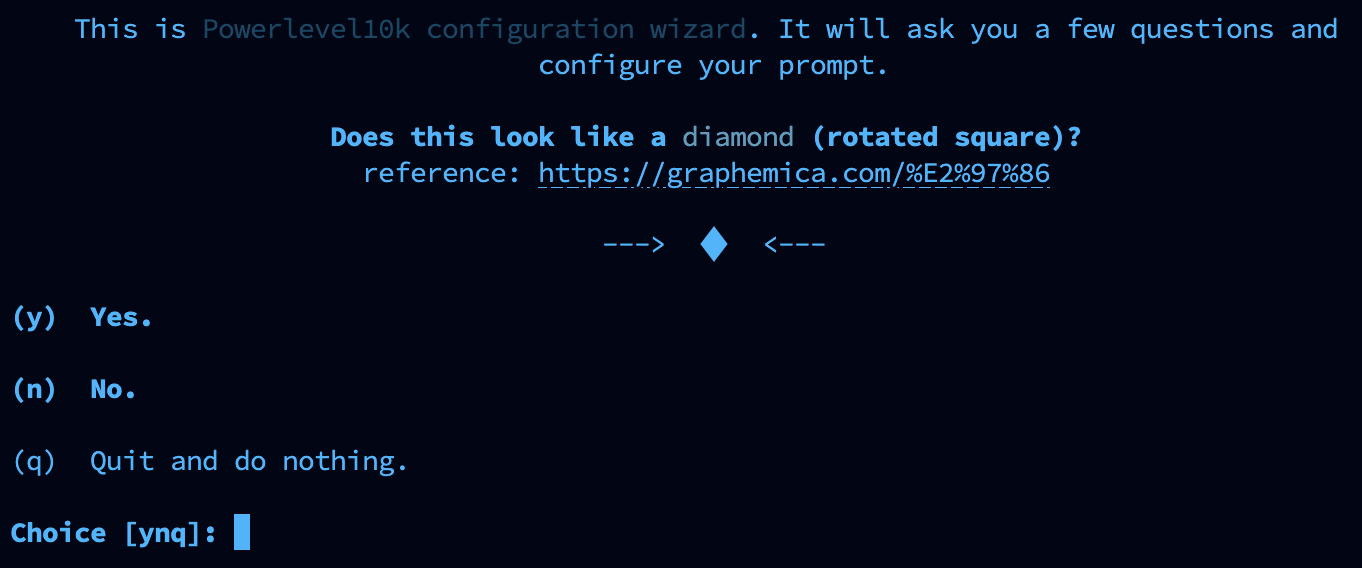
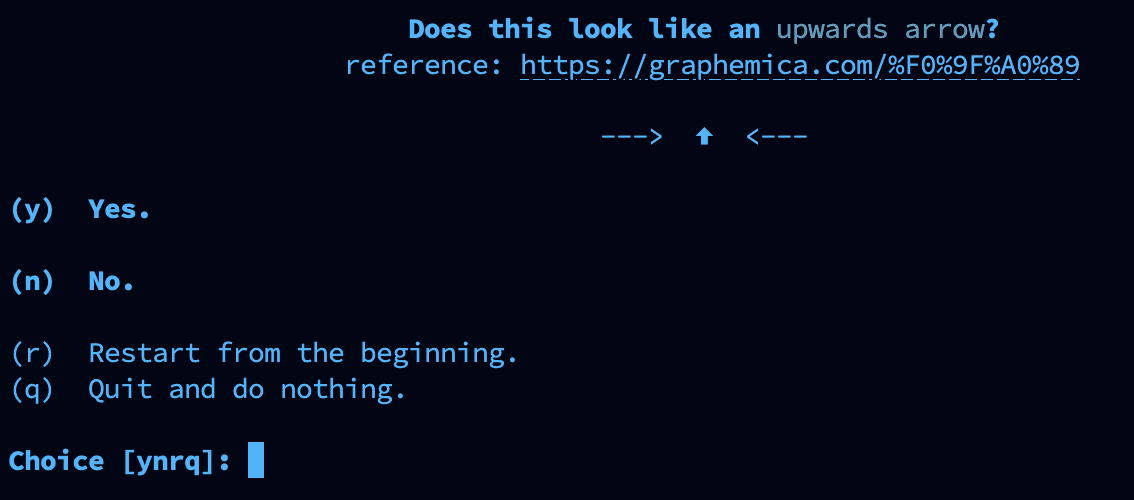
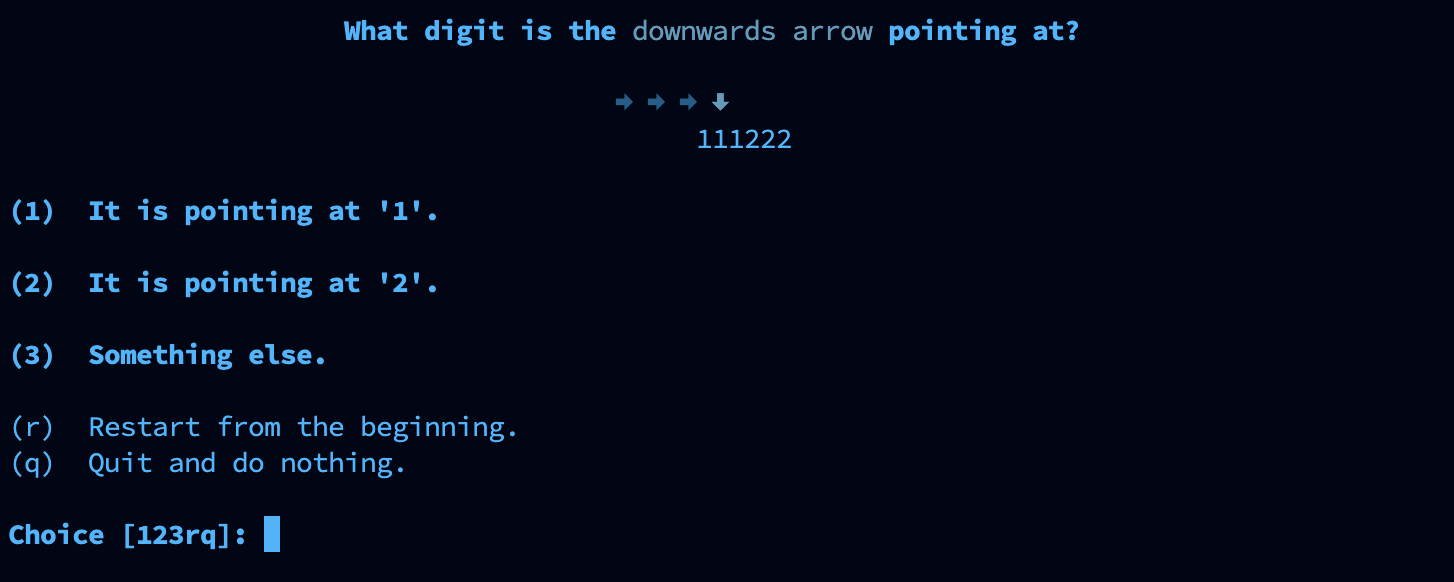
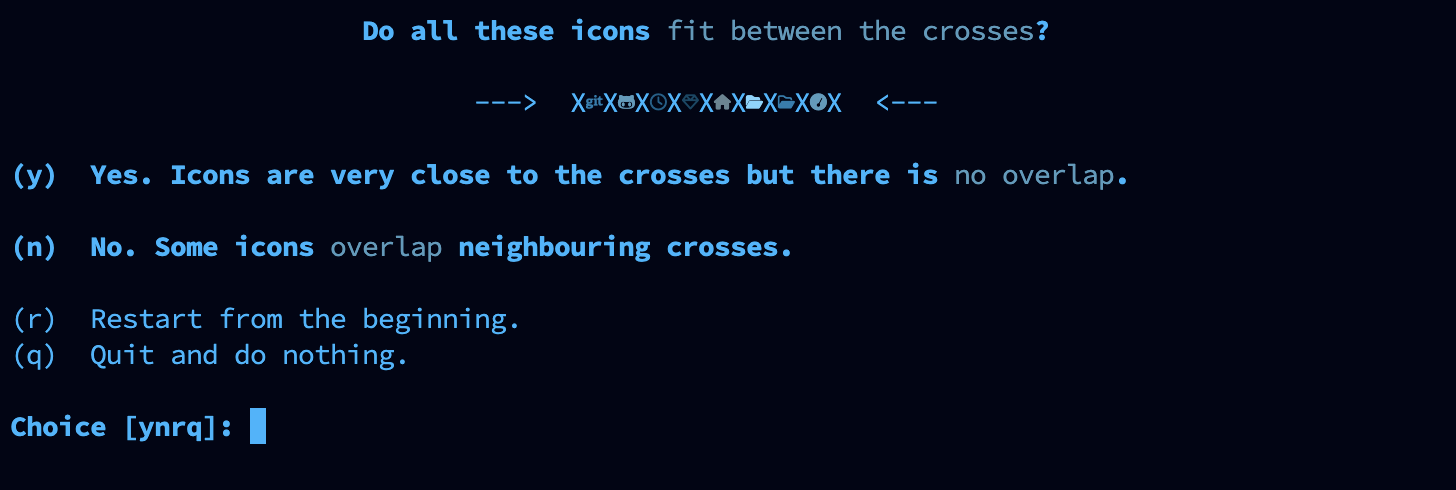
其次是个人个性化配置选择:
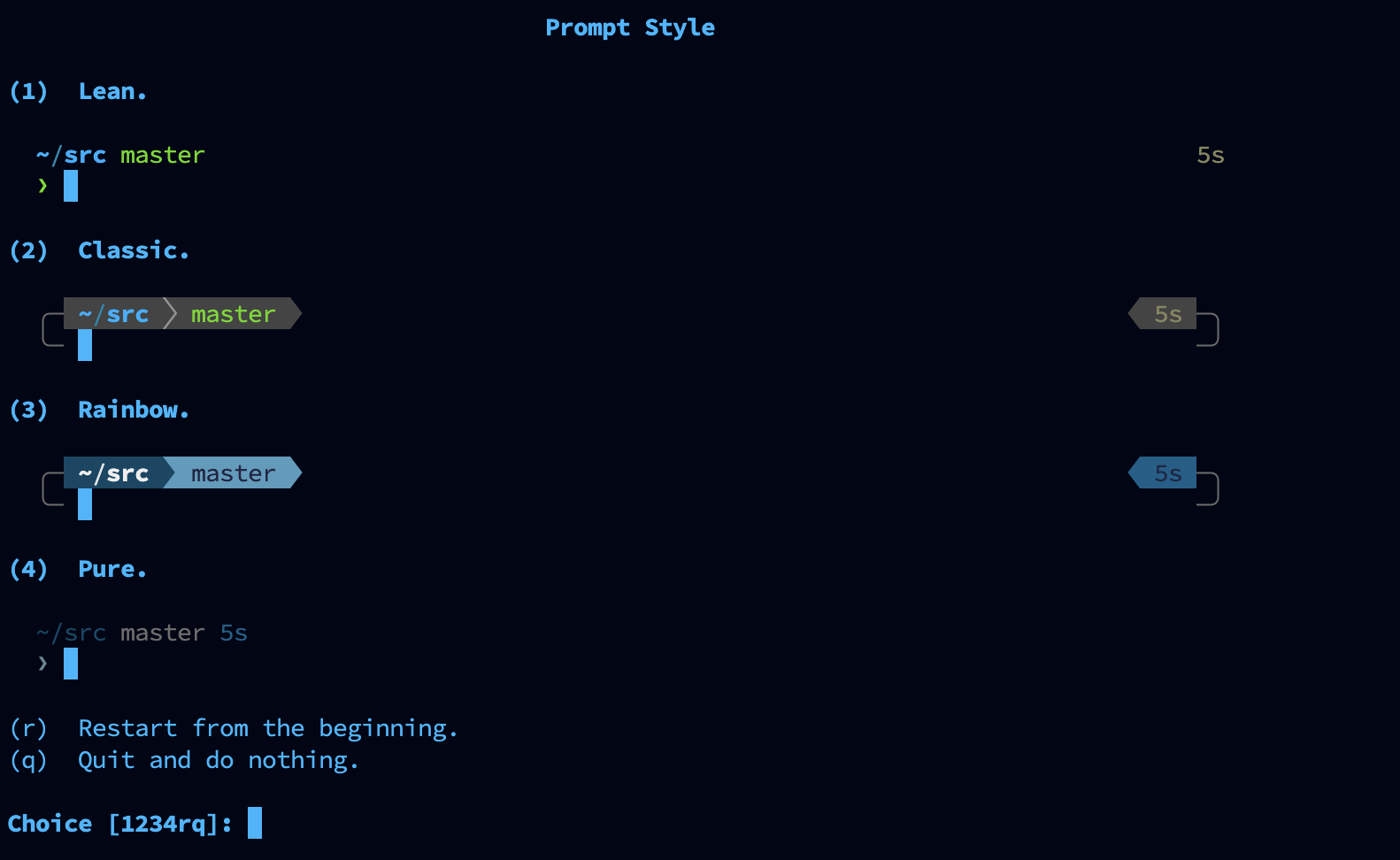
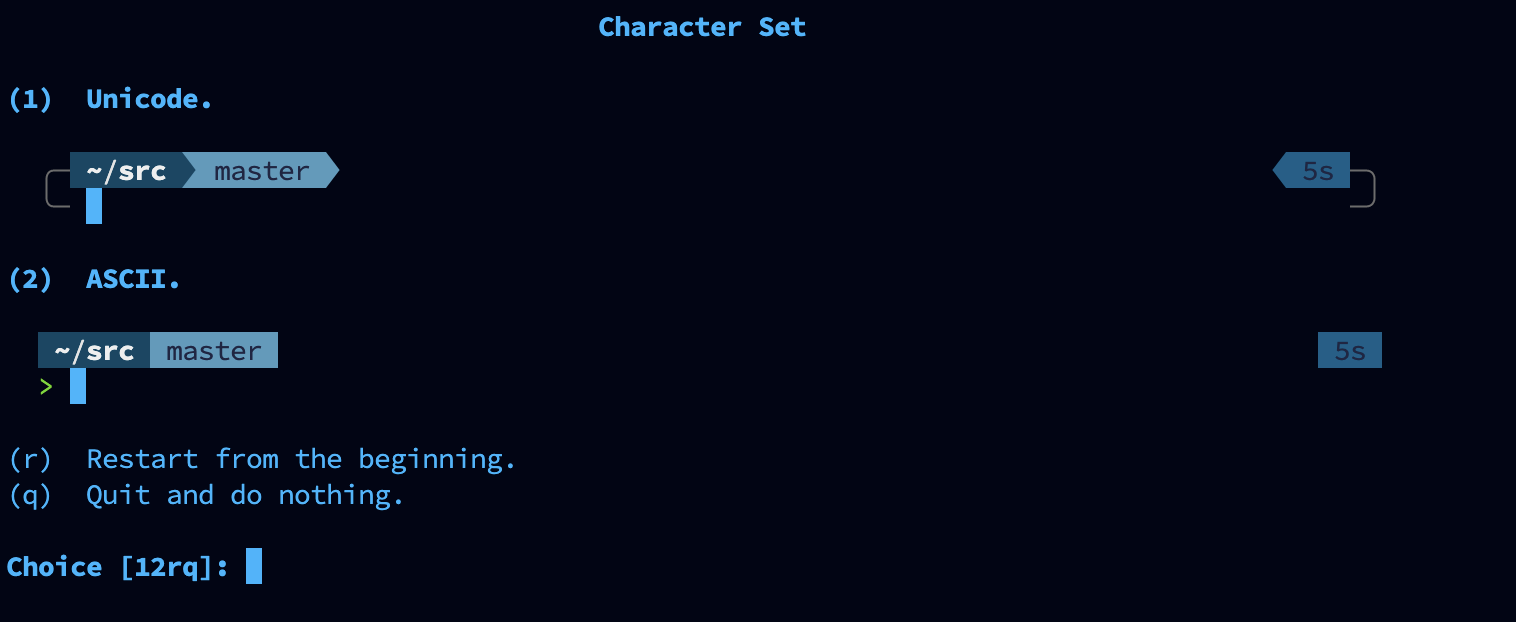
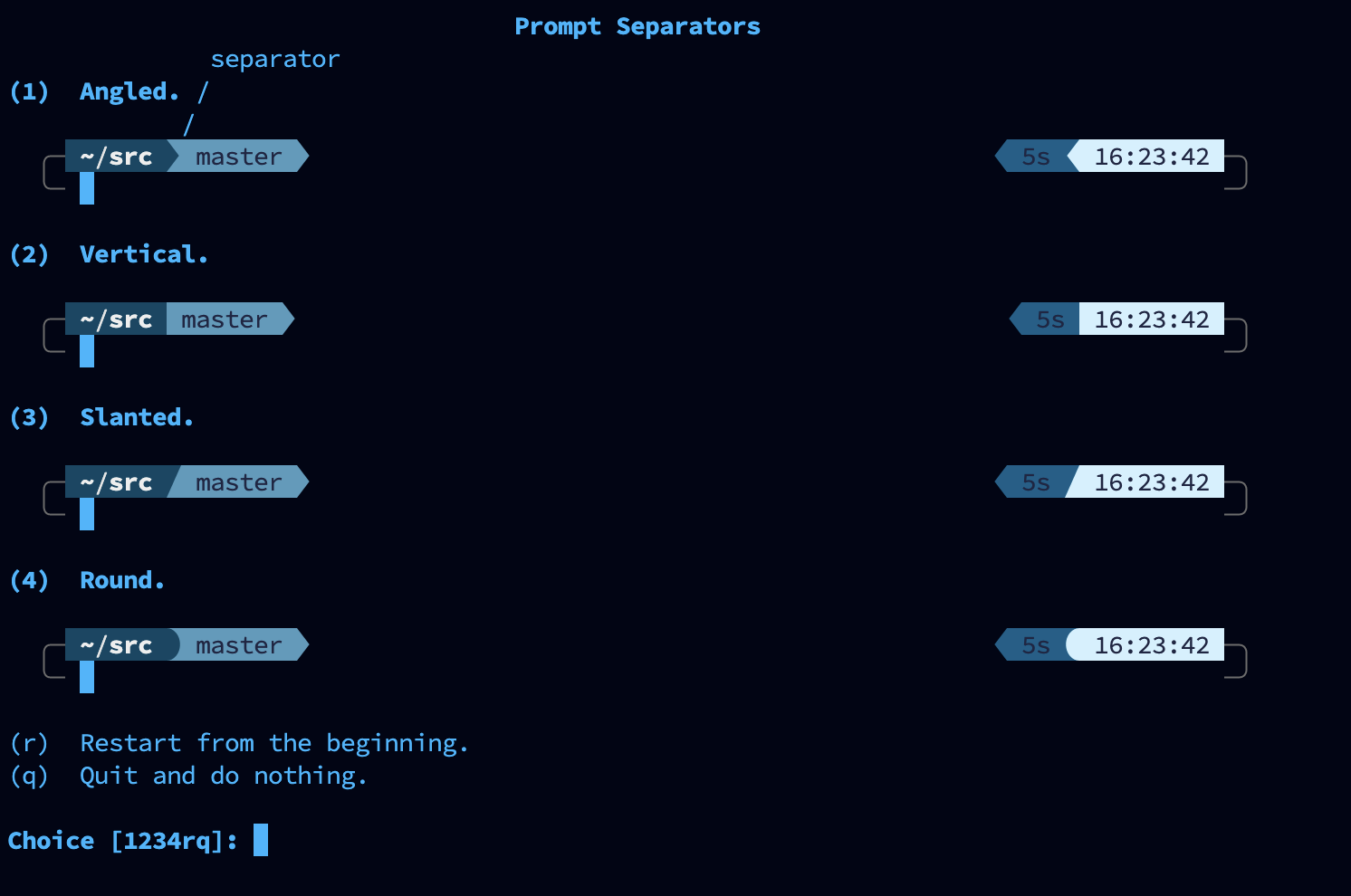
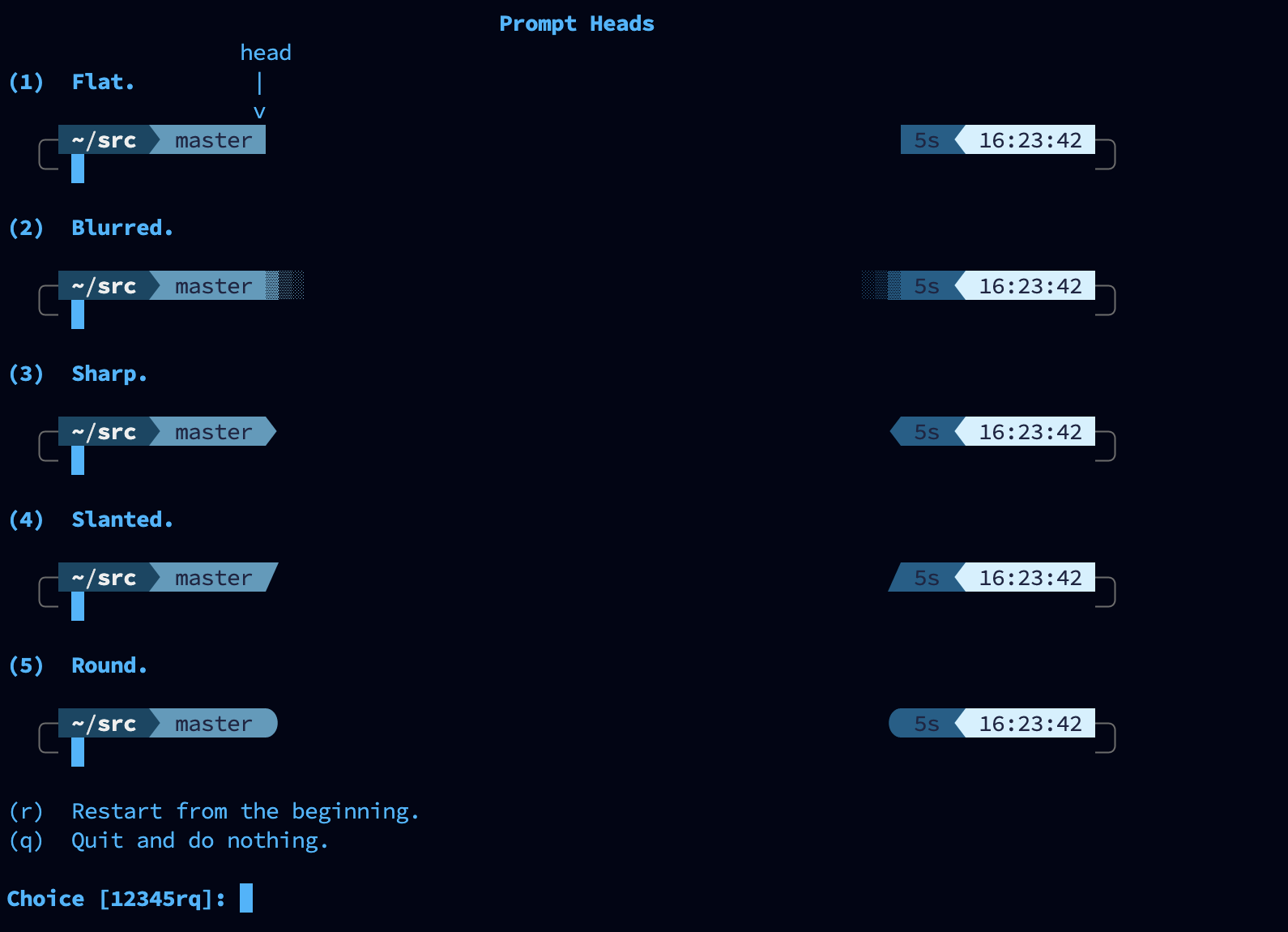
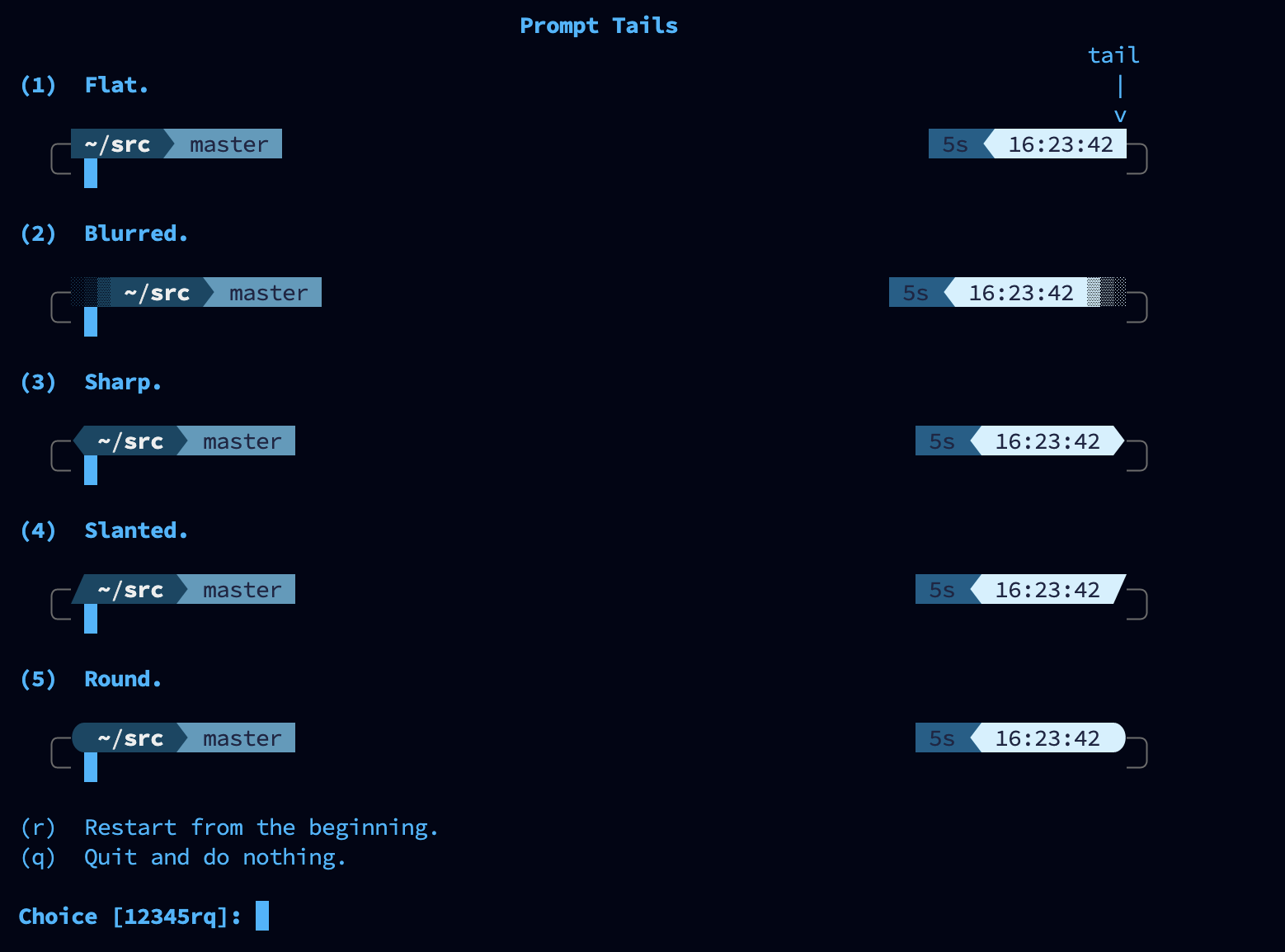
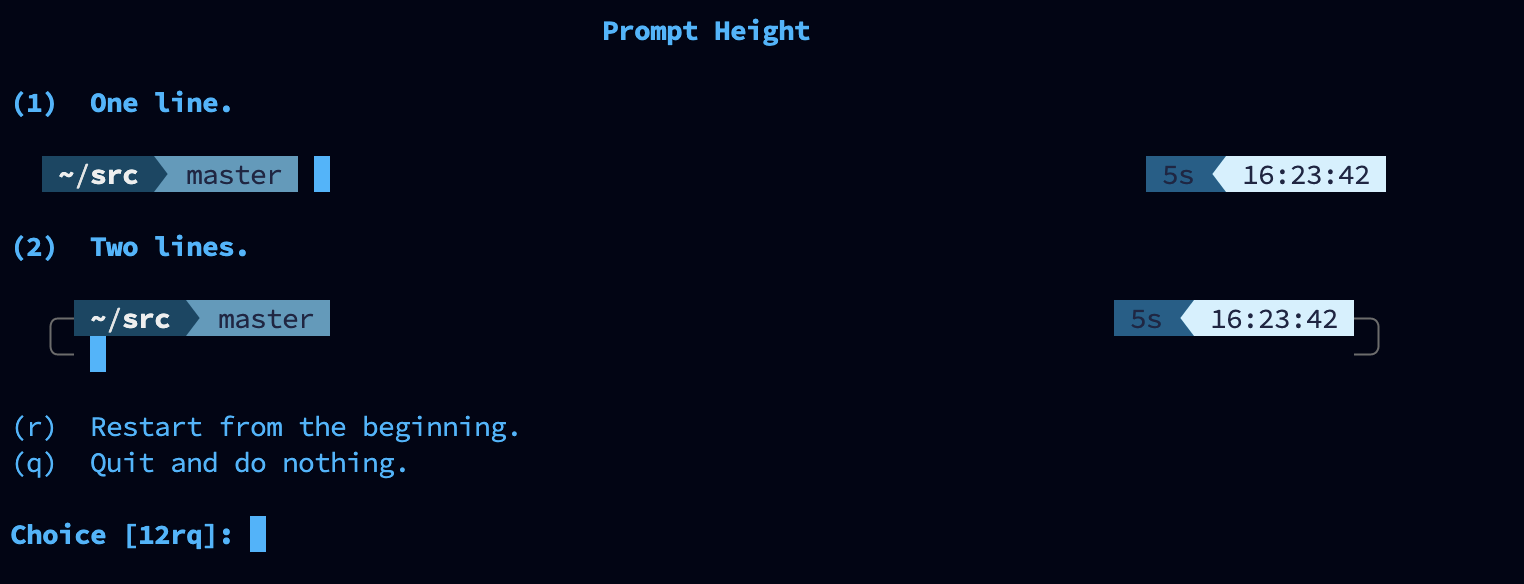
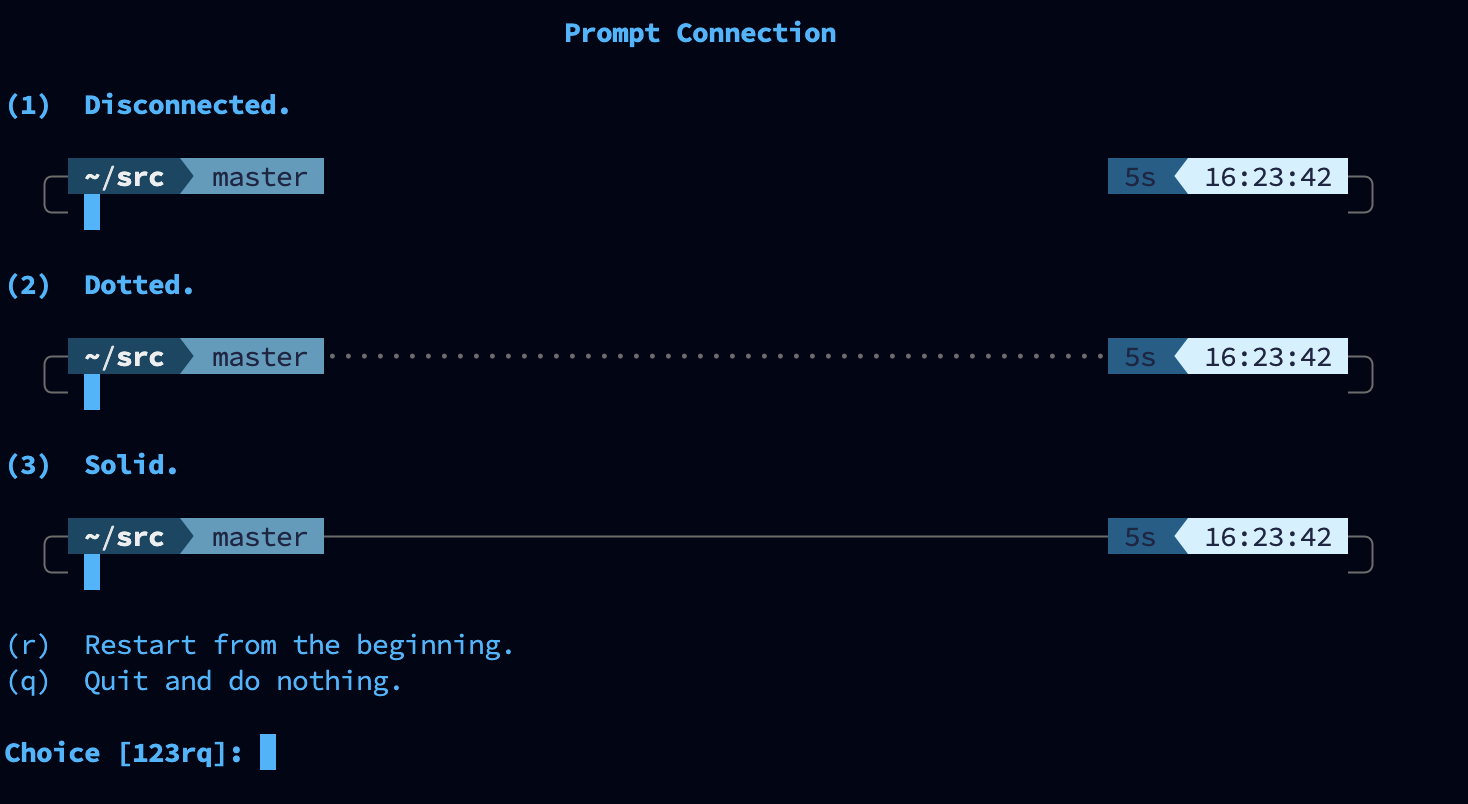
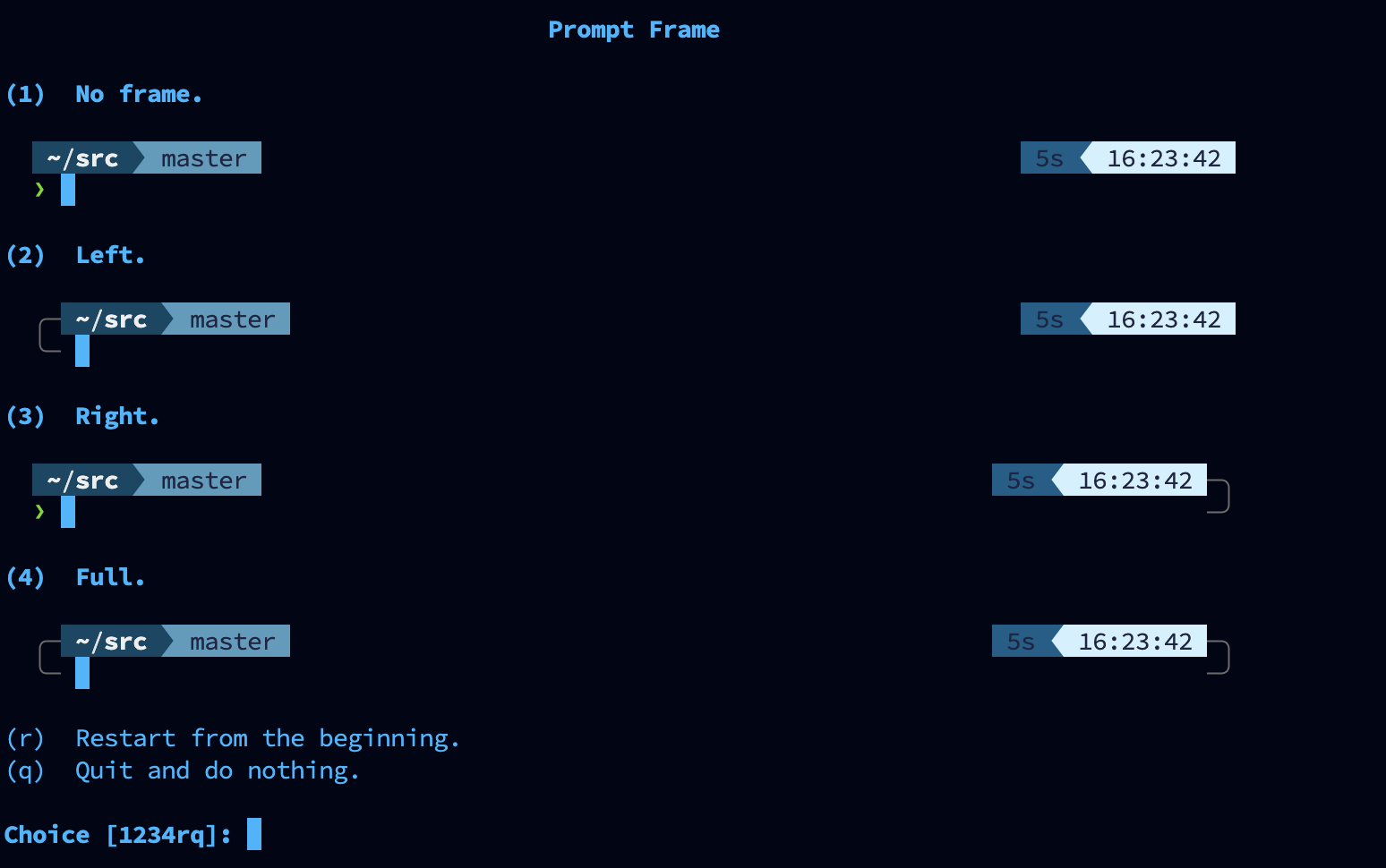
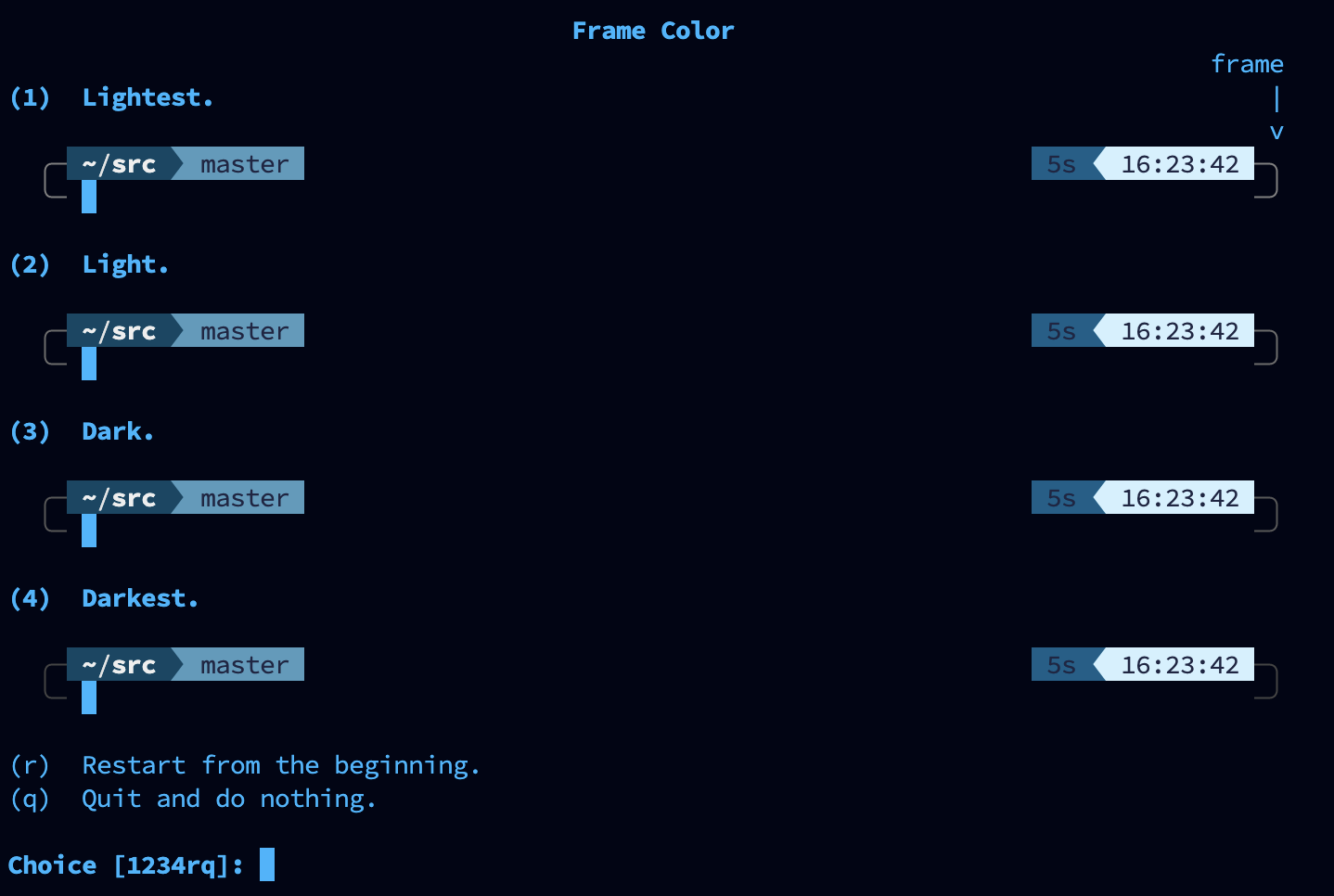
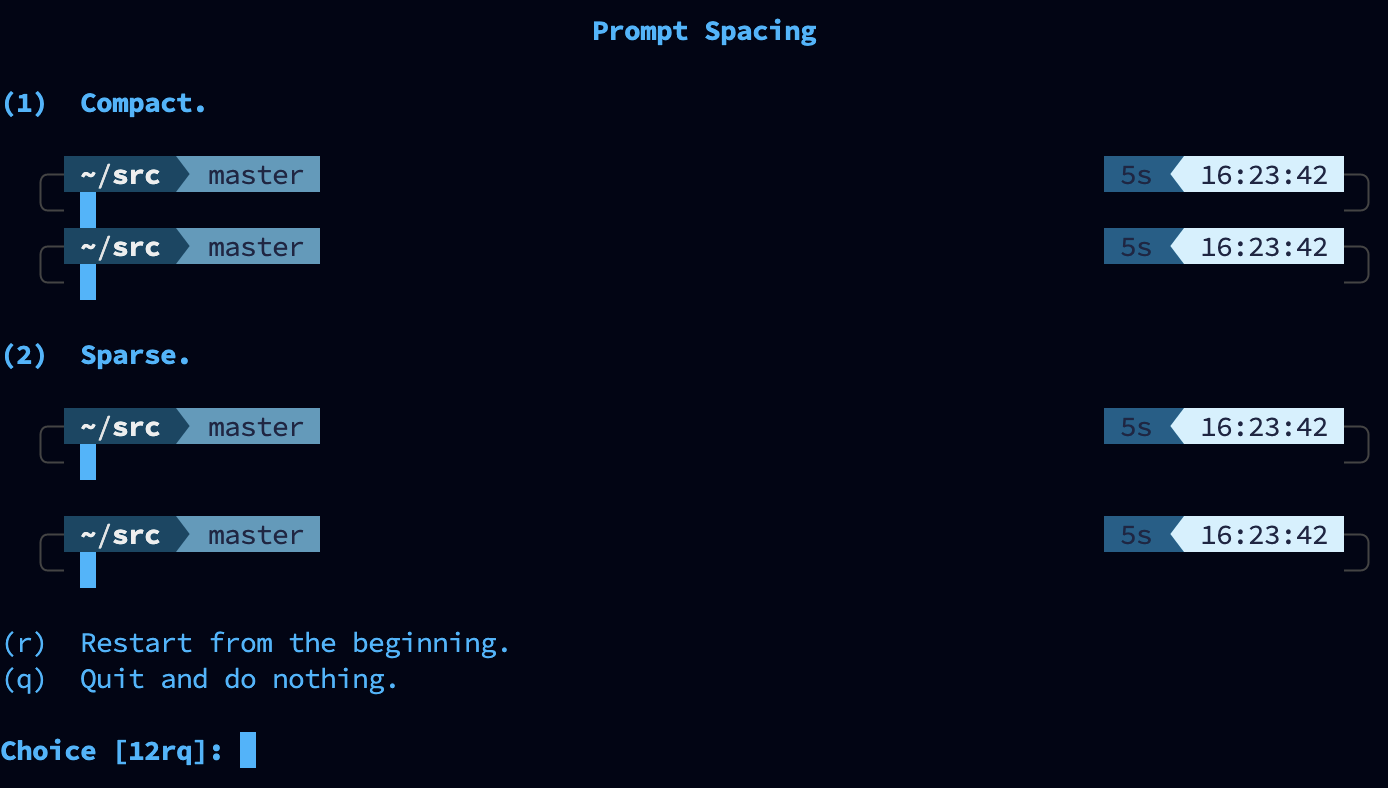
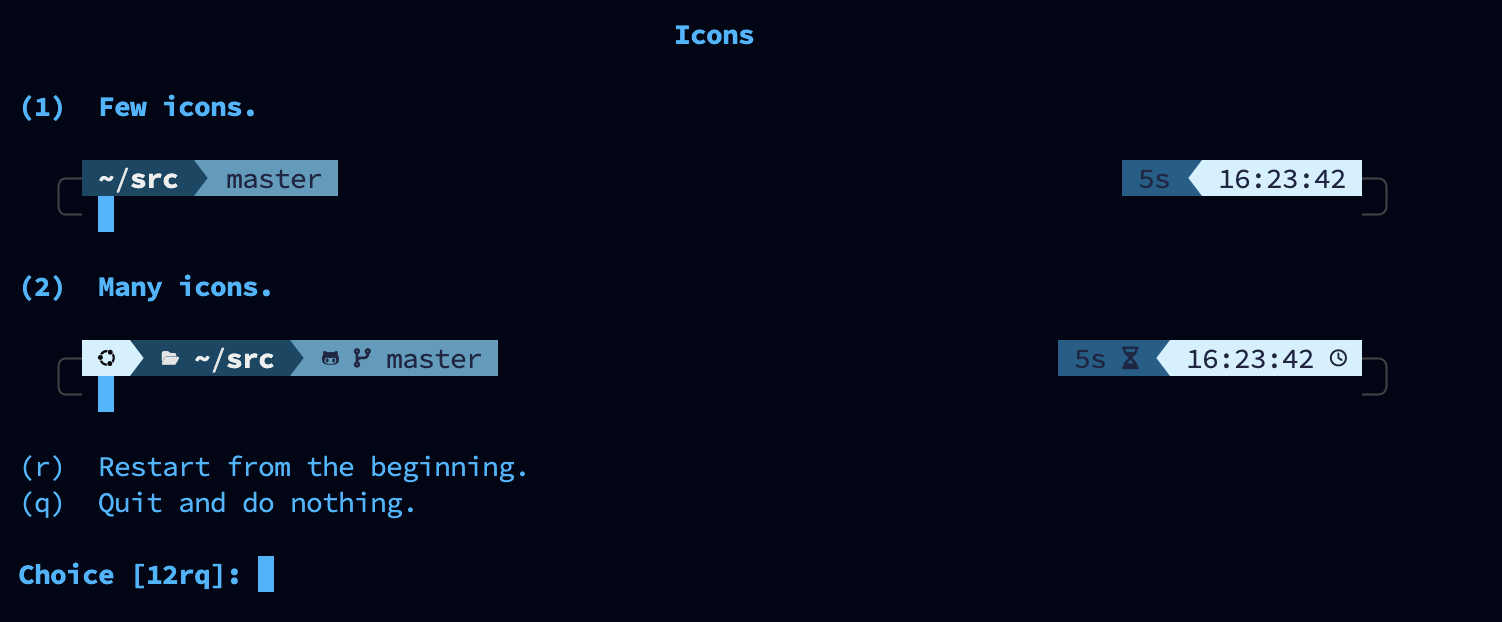
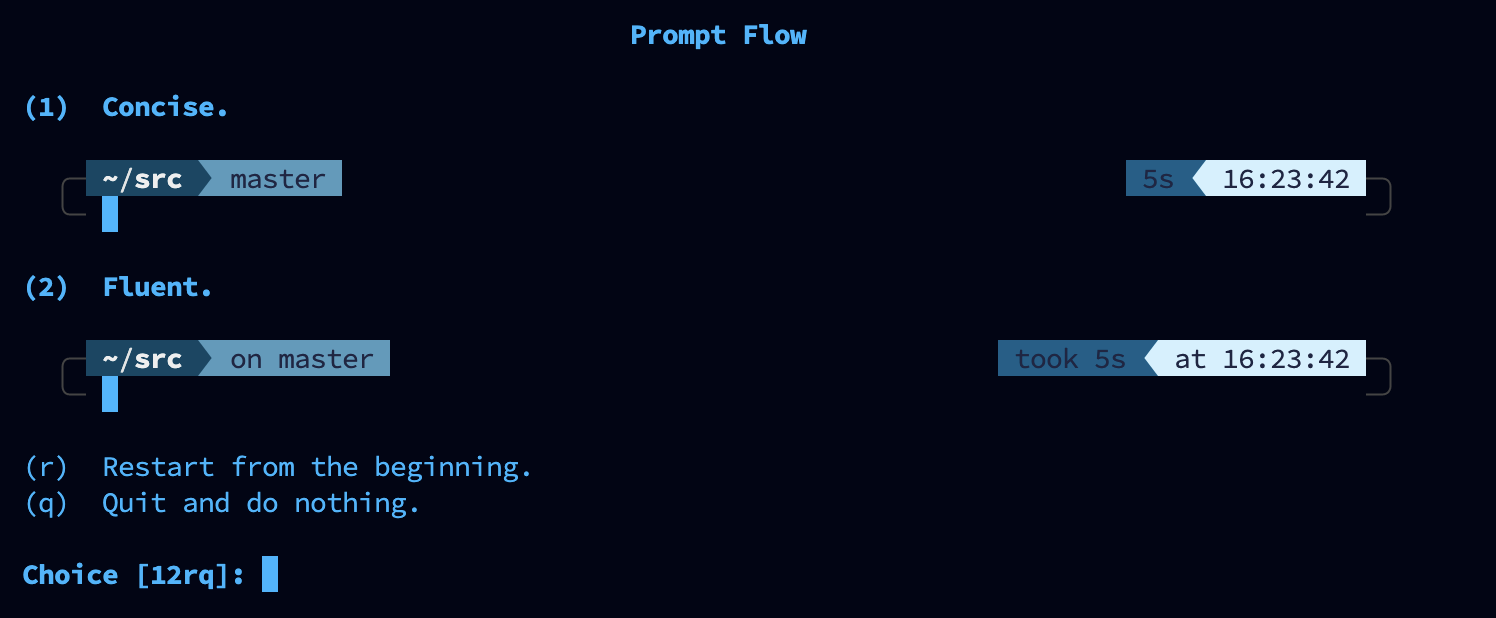
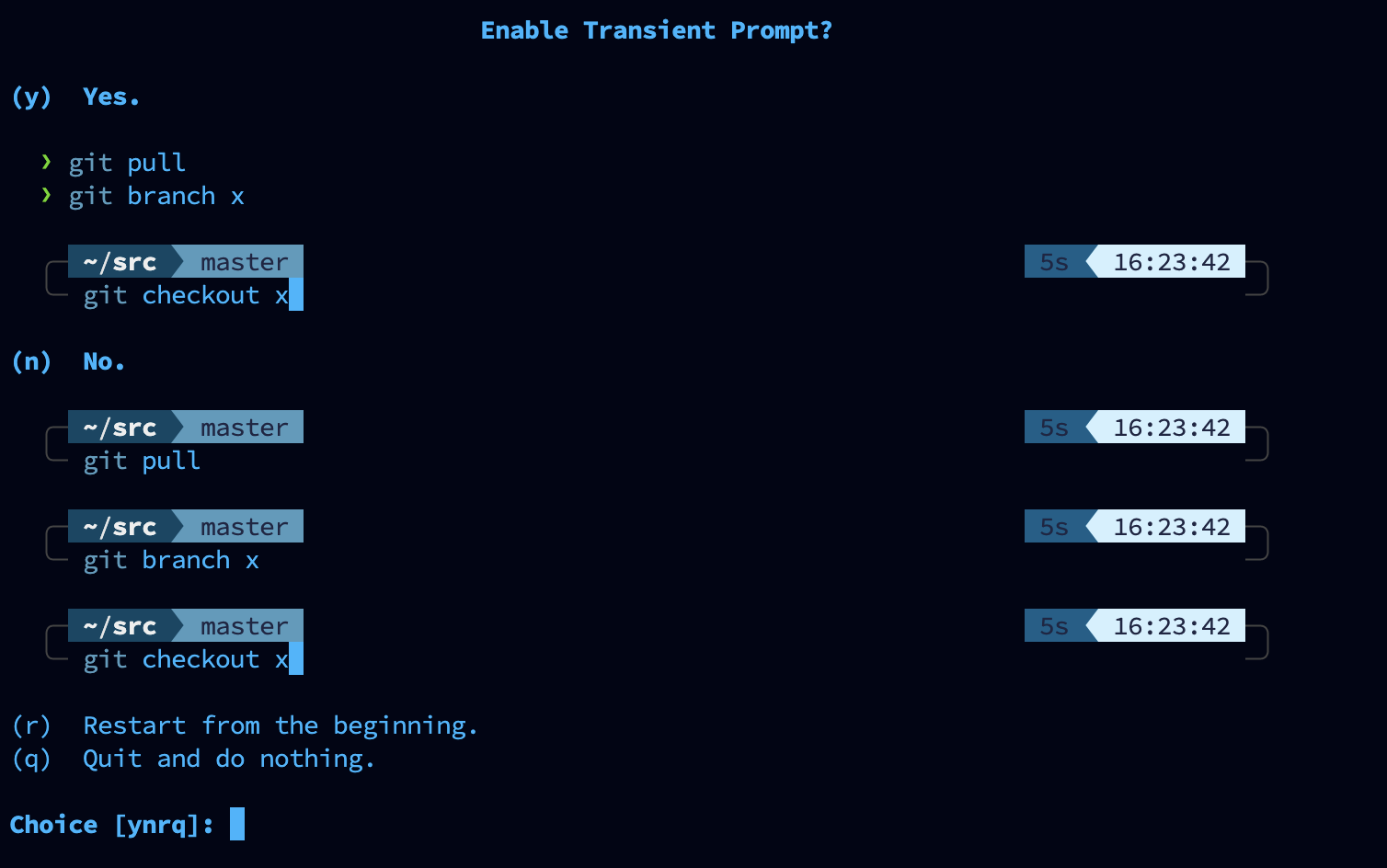
配置的最后一步:
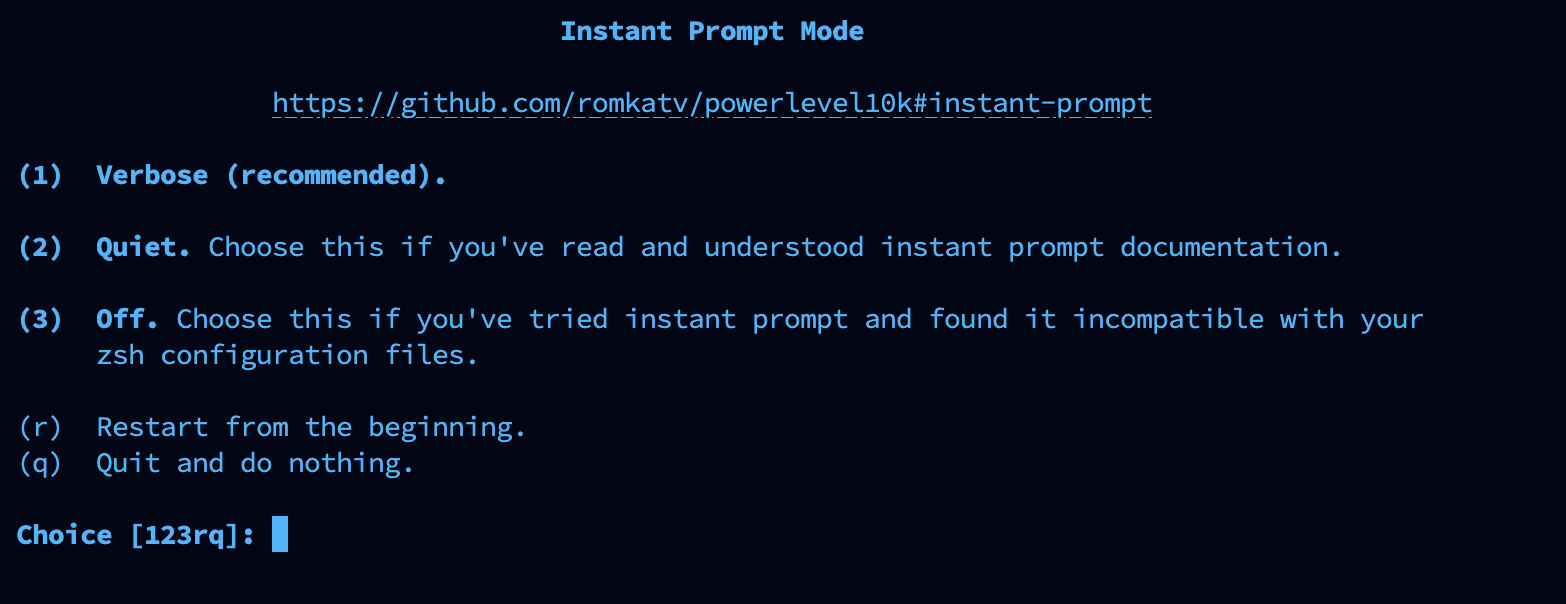
Instant Prompt Mode (即时提示模式) 是 Powerlevel10k 的黑科技。它的作用是:当你打开一个新的终端窗口时,提示符会瞬间出现,而不需要等待后台那些沉重的插件(如语法高亮、自动补全)加载完成。
建议选择:
输入 1 (Verbose)。
为什么选 1? 这是官方最推荐的选项。它不仅能让你享受秒开终端的快感,如果你的 .zshrc 配置文件中有任何会导致冲突的脚本,它会以清晰的方式提醒你,方便你调试。
什么时候选 3? 只有当你发现开启该功能后,终端启动时会出现杂乱的报错信息且无法自动修复时,才考虑关闭它。
选择是否应用本次配置,若对配置满意输入 y ;若对配置不满意可以选择 r 重新配置。或者在终端输入 p10k configure 重新配置。
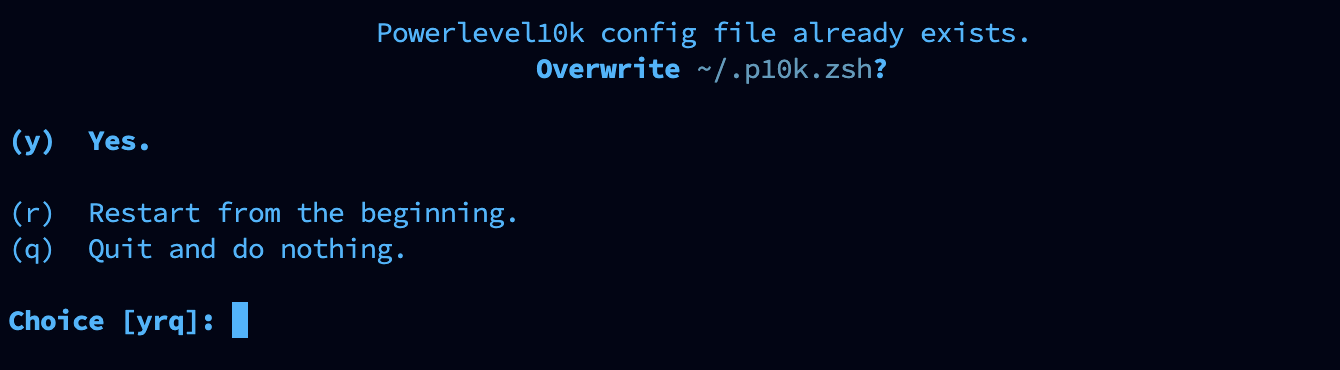
此时主题配置已完成,接下来进行插件配置。
4. 插件配置
推荐使用四个插件:zsh-autosuggestions,zsh-syntax-highlighting,z (智能跳转),git (Oh My Zsh 自带)。
1. zsh-autosuggestions (自动建议)
必装榜第一名。 它会根据你的历史记录,在你输入命令时以灰色字体显示建议。
效果: 比如你昨天输入过很长的 ssh user@192.168.1.105,今天只需输入 ssh,它就会显现。
操作: 按 右方向键 → 或 End 键 直接采纳。
2. zsh-syntax-highlighting (语法高亮)
排障神器。 它能像代码编辑器一样,实时检查你的命令是否正确。
效果: 命令输入正确时显示 绿色,输错(或者命令不存在)时显示 红色。
价值: 在你按下回车键之前,就知道自己是不是把 python 拼成了 pyhton。
3. z (智能跳转)
路径切换杀手, 别再一层层 cd 了。
效果: 只要你曾经去过 /var/www/html/my-project,下次无论你在哪,只需输入 z my,它就能智能匹配并直接跳过去。
4. git (Oh My Zsh 自带)
生产力工具。 提供了数百个简写。
常用缩写:
ga = git add
gcmsg "message" = git commit -m "message"
gst = git status
gl = git pull
5. 安装方法:
首先手动下载
# 下载 autosuggestions
git clone https://github.com/zsh-users/zsh-autosuggestions ${ZSH_CUSTOM:-~/.oh-my-zsh/custom}/plugins/zsh-autosuggestions

# 下载 syntax-highlighting
git clone https://github.com/zsh-users/zsh-syntax-highlighting.git ${ZSH_CUSTOM:-~/.oh-my-zsh/custom}/plugins/zsh-syntax-highlighting
然后配置 .zshrc:
打开文件:nano ~/.zshrc
找到 plugins=(git) 这一行。
修改为:
plugins=(git z zsh-autosuggestions zsh-syntax-highlighting)保存并生效: source ~/.zshrc
进阶小技巧:修改自动补全的颜色
如果你的背景颜色比较浅,zsh-autosuggestions 默认的灰色可能看不清。你可以在 ~/.zshrc 的末尾添加下面这行代码来修改它的颜色(例如改为浅蓝色):
ZSH_AUTOSUGGEST_HIGHLIGHT_STYLE='fg=6'6. 多环境同步
方案一:手动“搬家”法(最快,适合偶尔操作)
如果你只是偶尔给一台新机器同步,直接把现有的配置打包带走是最简单的。
在老机器打包:
# 打包配置文件和自定义插件
tar -czvf zsh_all_in.tar.gz ~/.zshrc ~/.oh-my-zsh/custom
在新机器还原: 将压缩包传过去后,解压到对应位置。 注意:新机器必须已经安装了 Zsh 和 Oh My Zsh 框架。
方案二:Git 模块化管理(最推荐,平衡了灵活与简单)
不要把整个 .oh-my-zsh 存入 Git,那样太臃肿。只管理你的个性化部分。
建立私有仓库:在 GitHub/Gitee 建一个 my-zsh-config。
利用 custom 目录: Oh My Zsh 会自动加载 ~/.oh-my-zsh/custom/*.zsh。
把你的 alias、环境变量、以及 p10k 的配置(即 ~/.p10k.zsh)都移到一个文件夹。
将这个文件夹推送到 Git。
在新机器同步:
# 1. 正常安装 OMZ
# 2. 删除默认的 custom 文件夹
rm -rf ~/.oh-my-zsh/custom
# 3. 克隆你的配置作为 custom 文件夹
git clone https://your-link.com/my-zsh-config.git ~/.oh-my-zsh/custom
方案三:Chezmoi (专业 Dotfiles 管理神器)
如果你追求全自动,Chezmoi 是目前管理各类配置文件的行业标准。
原理:它在本地维护一个 Git 仓库,通过 apply 命令将配置分发到系统的各个角落。
优势:它能处理差异性。比如公司电脑需要配置代理,家里电脑不需要,你可以用模板语法写在同一个配置文件里。
操作流程:
chezmoi init 初始化。
chezmoi add ~/.zshrc ~/.p10k.zsh 将文件纳入管理。
在新机器上只需 chezmoi init https://github.com/user/dotfiles.git 即可一键还原。
本教程以Git模块化管理为模版提供方案
第一阶段:在本地建立你的“配置仓库”
我们把所有的个性化设置都抽离出来,集中管理。
1. 整理配置文件
将 ~/.zshrc 和 ~/.p10k.zsh 放入一个专门的目录。
mkdir ~/dotfiles
mv ~/.zshrc ~/dotfiles/zshrc
mv ~/.p10k.zsh ~/dotfiles/p10k.zsh
2. 处理插件(核心技巧)
不要把插件源码直接传到 Git,那样仓库会很乱。我们写一个脚本来管理它们。 在 ~/dotfiles 下创建一个 install.sh:
nano ~/dotfiles/install.sh写入以下内容:
#!/bin/bash

# 定义目录
ZSH_CUSTOM=${ZSH_CUSTOM:-$HOME/.oh-my-zsh/custom}
PLUGINS_DIR="$ZSH_CUSTOM/plugins"
THEMES_DIR="$ZSH_CUSTOM/themes"

echo "🚀 开始自动化配置环境..."

# 1. 安装 eza (针对 Ubuntu/Debian)
if ! command -v eza &> /dev/null; then
    echo "📦 正在通过 GitHub 下载安装 eza..."
    wget https://github.com/eza-community/eza/releases/latest/download/eza_x86_64-unknown-linux-gnu.tar.gz
    tar -xzvf eza_x86_64-unknown-linux-gnu.tar.gz
    sudo chmod +x eza
    sudo mv eza /usr/local/bin/
    rm eza_x86_64-unknown-linux-gnu.tar.gz
else
    echo "✅ eza 已安装。"
fi

# 2. 克隆插件函数
clone_repo() {
    local target_dir=$1
    local repo_url=$2
    if [ ! -d "$target_dir" ]; then
        echo "📥 正在克隆 $(basename $target_dir)..."
        git clone --depth=1 "$repo_url" "$target_dir"
    else
        echo "✅ $target_dir 已存在,跳过。"
    fi
}

# 3. 下载插件和主题
clone_repo "$PLUGINS_DIR/zsh-autosuggestions" "https://github.com/zsh-users/zsh-autosuggestions"
clone_repo "$PLUGINS_DIR/zsh-syntax-highlighting" "https://github.com/zsh-users/zsh-syntax-highlighting"
# P10k 官方建议放 themes 目录
mkdir -p "$THEMES_DIR"
clone_repo "$THEMES_DIR/powerlevel10k" "https://github.com/romkatv/powerlevel10k.git"

# 4. 建立配置文件软链接
echo "🔗 正在建立软链接..."
ln -sf ~/dotfiles/zshrc ~/.zshrc
ln -sf ~/dotfiles/p10k.zsh ~/.p10k.zsh

echo "✨ 配置完成!"
echo "👉 请执行: exec zsh"
3. 推送到 Git
cd ~/dotfiles
git init
git add .
git commit -m "My Zsh Config"
# 去 GitHub/Gitee 创建仓库后关联
git remote add origin https://your-repo-url.git
git push -u origin main
第二阶段:在新机器上一键恢复
当你登录一台全新的服务器时,只需执行:
1. 基础环境: 确保已安装 zsh, curl, git。
2. 安装 Oh My Zsh:
sh -c "$(curl -fsSL https://raw.githubusercontent.com/ohmyzsh/ohmyzsh/master/tools/install.sh)" "" --unattended3. 克隆配置并运行脚本:
git clone https://your-repo-url.git ~/dotfiles
bash ~/dotfiles/install.sh
source ~/.zshrc
4. 切换默认 Shell 为 Zsh
chsh -s $(which zsh)
source ~/.zshrc